Extrae el estampado de la foto, pieza por pieza.
Sube la foto, la captura o el mockup de IA que mandó el cliente. StampLab lee la imagen, numera cada logo, texto, figura, manga y el fondo de cada lado y muestra el costo antes de empezar. Eliges las piezas, y cada una vuelve como una imagen propia, sin fondo, lista para montar o editar.
Actualizado el
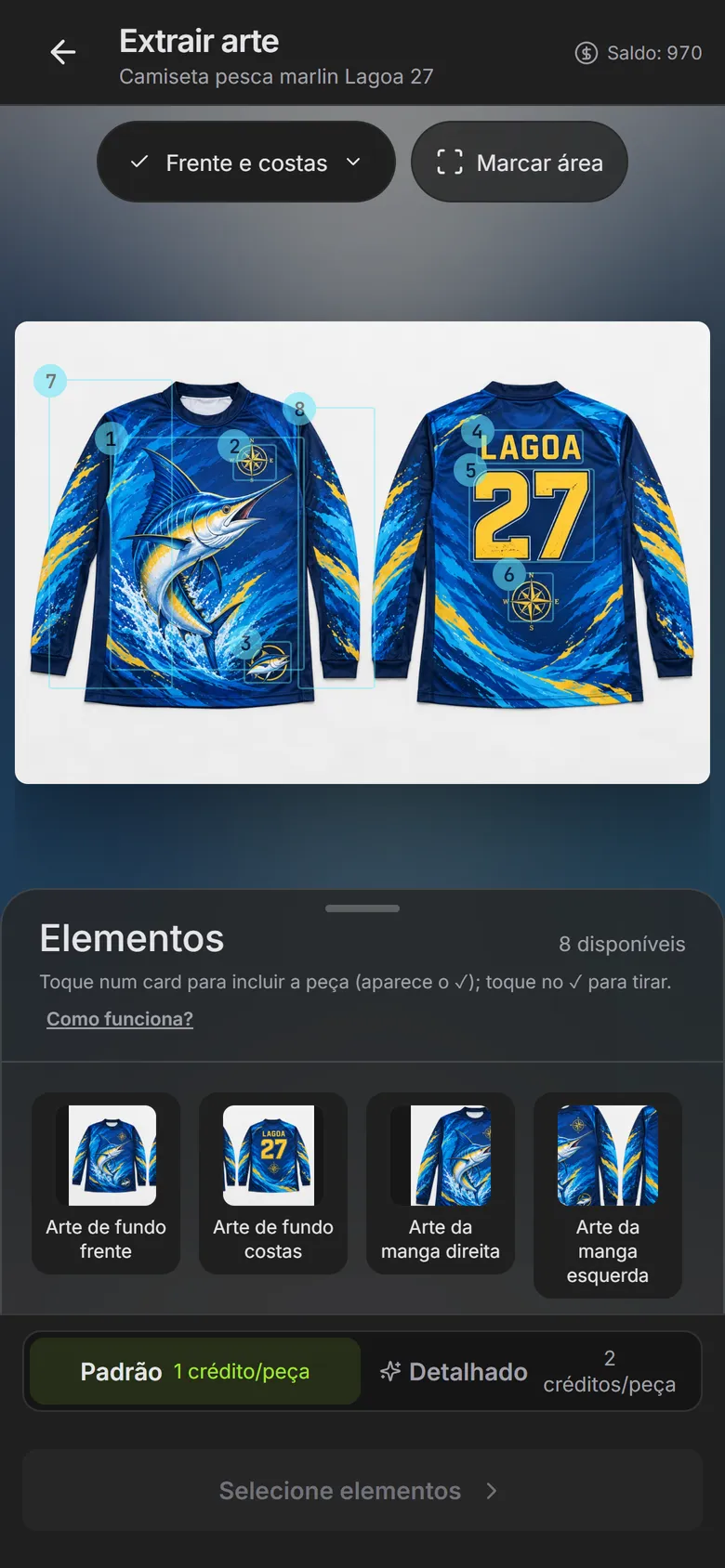
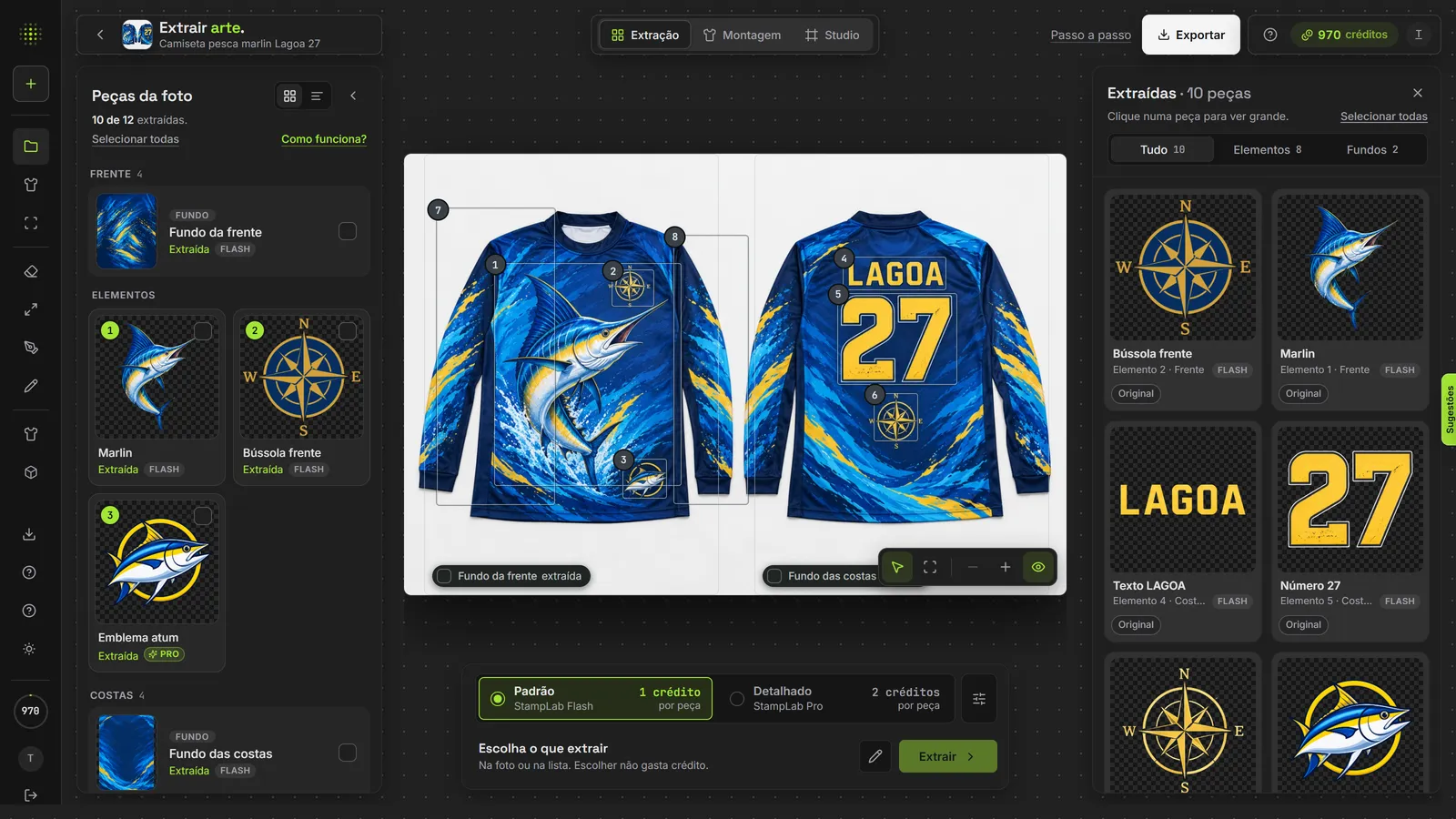
La foto marcada, las piezas al lado.
Cada elemento recibe un número en la foto y una tarjeta en la lista. Marcar y desmarcar no gasta créditos. Cuando la lectura deja algo afuera, dibujas el área a mano.
¿Cuánto cuesta extraer un estampado de la foto?
El total aparece antes de confirmar. Una camiseta con 7 piezas cuesta 7 créditos en Estándar o 14 créditos en Detallado.
Estándar
Resuelve la mayoría de las artes. Los elementos ya salen sin fondo, sin costo extra.
- Costo
- 1 crédito por pieza
- Plan
- Todos los planes, incluida la prueba gratis
Detallado
Más fiel en letras finas y detalles pequeños. Cada pieza ya sale en PNG transparente.
- Costo
- 2 créditos por pieza
- Plan
- Disponible en cualquier plan pago o con créditos de paquete
Resolución Alta
Cada pieza ya sale ampliada al tamaño de la camiseta. Si la ampliación de una pieza falla, ese crédito no se cobra.
- Costo
- +1 crédito por pieza
- Plan
- Disponible en cualquier plan pago o con créditos de paquete
Arte completo
Cuando quieres el estampado en una sola imagen, con fondo, textos y logos juntos, la recreación entrega una imagen plana por vista.
- Costo
- 1 crédito por vista
- Plan
- Todos los planes, incluida la prueba gratis
¿Cómo extraer el estampado de una foto de camiseta?
- Adjunta la imagenEn Inicio, elige Extraer arte y adjunta la foto, la captura o el mockup que mandó el cliente.
- Revisa las vistasCuando la lectura tiene dudas, la pantalla pregunta si la foto muestra frente y espalda, solo el frente o la imagen completa.
- Elige las piezasHaz clic en las marcas de la foto o en las tarjetas de la lista. Usa Marcar área para dibujar una pieza que la lectura no encontró.
- Elige la calidadEstándar o Detallado y la resolución. Revisa la cantidad de piezas y el total y haz clic en Extraer.
- Usa las piezasLas piezas llegan a Extraídas, separadas en Elementos y Fondos. Desde ahí exportas, editas o llevas todo al Montaje.
Preguntas de quien produce.
¿Funciona con capturas de Instagram y mockups de IA?
Sí. Foto de celular, captura o render de IA: el arte se recrea a partir de lo que llegó, incluso con la camiseta torcida o arrugada. Cuanto más nítida la imagen, más fiel sale la pieza.
¿La pieza sale fiel a la foto?
Cada pieza se redibuja a partir de la propia foto. Para letras finas y detalles pequeños, usa el Detallado. Lo que salga distinto lo corriges con Editar con IA o en el proyecto, sin empezar de cero.
¿Cuánto tarda?
En la medición del 06/11/2026, la mitad de los pedidos de extracción estuvo lista en hasta 35 segundos, y 9 de cada 10 en hasta 79 segundos. Las piezas salen al mismo tiempo. El plazo varía según la imagen y la cola.
¿Y si una pieza no sale?
Aparece como No salió, con el botón Intentar de nuevo, y su crédito vuelve al saldo solo.
¿Se puede probar gratis?
Sí. La cuenta nueva recibe 15 créditos, válidos por 72 horas, sin tarjeta. El Estándar funciona en la prueba. El Detallado y la Resolución Alta están en los planes pagos y en los paquetes de créditos.
¿Puedo recrear el arte que mandó el cliente?
Quien decide qué recrear eres tú. Úsalo con artes que el cliente tiene derecho a usar, o que tienes autorización para reproducir. Escudos, marcas o personajes de terceros siguen siendo de terceros. En caso de duda, pide la autorización al cliente por escrito. Esto no es asesoría legal.
¿No encontraste la tuya? Ver el centro de ayuda
¿Llegó una foto del cliente? Sepárala en piezas ahora.
Sube la imagen y mira las piezas marcadas antes de gastar créditos. 15 créditos gratis por 72 horas, sin tarjeta.
Crear mi cuenta gratis